lördag 22 november 2008

Bilder i Tabell

Här vill jag kolla hur bilder kan klistras in i en tabell.
Främst vill jag veta, om jag på detta vis kan få två bilder bredvid varandra.

Jag skapar därför en tabell, dvs klickar på menyalternativet Tabell
och väljer 400 bildpunkter och 10 bildpunkters inbördes avstånd.

Blåa kullar Vattenliljor

Till vänster ser du några berg i Kina, och till höger ser du en bild av vad som kan växa i dessa dalar.

Detta är vad jag ville veta: Det går att få två bilder i en rad, och man kan fortsätta med att kommentera bilderna. Men jag erkänner, att t.ex 200 bildpunkter inte gick bra

söndag 16 november 2008

Betyg på inlägg

Detta är alldeles nytt i Blogger, och jag skyndar mig att införa det.
Jag kommer säker att bli besviken, när du nu direkt, och anonymt kan sätta betyg på mina inlägg...
Man vill ju så gärna tro att man är bra...

Men jag tar risken!

Om du vill lägga in denna betygssättning i din blogg, ska du gå till Layout, och klicka i Bloggposter. Du kan där välja både rubrik och kategorier.

Överföra ett inlägg från en Blogg till en annan

Här ville jag överföra ett inlägg om Twingly från "Jönsson tycker" till "Jönsson experimenterar"
Jag gör så här:

Jag startar Windows Live Writer.

I verktygsfältet för WLW klickar jag på "Blogg" och ställer in "Jönsson tycker"

I verktygsfältet för WLW väljer jag "Öppna". En dialogruta öppnas, här väljer jag "Jönsson tycker". I samma dialogruta väljer jag under Visa objekt ett tillräckligt stort antal objekt(dvs i det här fallet inlägg) för att se det inlägg jag vill föra över. Jag markerar inlägget.
Nu ska inlägget överföras till bloggen "Jönsson experimenterar". 
Jag går då in under Verktygsfältet, väljer "Blogg", och ändrar aktuell Blogg till "Jönsson experimenterar".

Sen väljer jag i verktygsfältet "Publicera", och jag får en trogen kopia av det ursprungliga inlägget i en annan Blogg.

Komma åt sin blogg - Google Chrome

 
För att jag ska komma åt min  Blogg går jag först in på webbläsaren GoogleCrome.
Sen ska jag komma åt Google´s sökmotor.
Så här gjorde jag: Jag klickar på Googles sökmotor, den första rutan till vänster
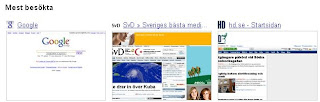
När jag väl kommit in Googles sökmotor  klickar jag på "mitt konto".
Då dyker Blogger upp.
Besvärlig inloggning!
Klickar jag här kommer jag till en möjlighet att hantera min"Blogger".
Så besvärligt! Detta skrev jag kl 20:26 CET Central European Time, där Stockholm ingår. Varför anges tiden till 11:26? Det är den då aktuella tiden i Los Angeles...
Det var lätt att ändra i Inställningar!
Hoppla! det här kom på indiska. Men inte allför svårt att rätta till...
हर जग कोम्मेर åटी मं blogg
Nu har jag lärt mig hur en användare kan komma åt min blogg. Man använder
Jag som trodde att alla webbadresser innehöll ordet "web"
Samtidigt ändrade jag namnet från Joensson´s Diary till Jönssons dagbok. Jag trodde att man måste avstå från tecknen å, ä, ö
Google Chrome
Google Chrome är en webbläsare, som lanserades av Google ungefär 2008-08, eller kanske 2008-09. Den är i Beta-version.  Så fort jag såg den, installerade jag den. Jag fann snabbt att den var fenomenal på att läsa in tidningar snabbt. Tidigare kunde det ta en minut att läsa in Helsingborgs dagblads hemsida,  med Google Chrome 10-15 sekunder. Fortfarande 2008-11-03 är Internet Explorer outhärdligt långsam
Jag fann dokumentationen av Google Chrome usel. Den är ganska omfattande, men är osystematisk, ja, tom sämre än Microsofts tidiga dokumentation från 1990-talet.
Tidigt fann jag ett problem med hantering av så kallade Bokmärken. Bokmärken hette inte ursprungligen "Bokmärken", men jag har glömt vad de  ursprungligen kallades för. Dock vill jag minnas att Netscape hade ett  vettigare namn. Det är i alla fall en möjlighet att systematiskt spara URL:er till webbplatser.
Detta är dåligt understött i Google Chrome. Det är inte bara min uppfattning, utan en ganska universiell uppfattning. Jag kan tyvärr inte ge några referenser...
Det första problemet är att bokmärken tar upp en hel rad den övre delen av verktygsfälten, och så vill vi absolut inte ha det. Det andra problemet är att det är svårt att lägga in bokmärkena i mappar. 2008-11-03 Det är hög tid att Google förbättrar sin bokmärkeshantering. Här är Internet Explorer skyhögt överlägsen!
Google Chrome och pdf-filer
Här finns ett fel, som fler än jag observerat. Det tar en fruktansvärd tid att få pdf-filen läsbar!
Här måste man använda MSIE. Här blir pdf-filen omedelbart tillgänglig. 2008-11-03 Det verkar som om pdf nu fungerar i Google Chrome.
Google har visserligen skapat en manual,  men missat att beskriva delarna av den vy, man ser som användare . Det kan man kalla en dålig manual...


Använda Twingly i Blogger


Bredvid ser du en artikel i Dagens Nyheter 2008-10-13.
Det är denna artikel vi vill "pinga" med Twingly. Vi har först övertygat oss om att artiklen har en Twingly-ikon, annars kan vi inte pinga den med Twingly. Allra överst ser du artiklens webbadress, markerad med gul färg. Det kan verka inkonsekvent att använda gul färg när jag använder röd färg för att markera ett begrepp. Men detta är ju bara mitt första försök att förklara hur du med Twingly kan "pinga" en artikel, så att ditt inlägg blir tillgängligt. Jag kommer kanske  att rätta till det senare.

Här har du ditt inlägg. Inläggets webbadress är gulmarkerat.
Nu har vi de två grundläggande begreppen avklarade. De är artiklens webbadress, och inläggets webbadress.


Först går du till artiklen. Där kopierar du 
artiklens webbadress. Sen går du tillbaka till ditt inlägg,
markerar t ex
artikel i Dagens Nyheter
och klickar på ikonen, som du ser ovan, och som vi lämpligen bör kalla länkikonen
En ruta öppnas, och där klistrar du in artiklens webbadress.
Du avslutar detta steg med att klicka på Publicera inlägg.

I ett andra steg ska du nu gå till artiklen och Twingly-pinga ditt inlägg.
Men först går du till ditt inlägg, klickar på dess rubrik och ser då överst inläggets webbadress.
Kopiera den, och gå till artiklen. Klicka på Twingly-ikonen:
Du kommer till Twinglys sida.
Här väljer du alternativet Ping your blog.
En ruta dyker upp:
Här klistrar du in inläggets webbadress.
Klicka sen på knappen ping.

Klart! Fast det kan ta en fem minuter innan ditt inlägg
finns på plats.


Hjälp om Blogger från Blogger

1 Inledning. Bloggerfunktioner För att hitta detta, se Min Profil

måndag 10 november 2008

Komma in i Writer

Vi startar Windows Live Writer från startmenyn i Windows. 
För att se bilderna, måste du klicka på dem!

Vi kommer in i Writer

Sidebar

Naturligtvis är detta avsett för nya inlägg, men det är inte hela sanningen.
I Sidebar kan du välja att infoga ett tidigare inlägg. Detta är naturligtvis alldeles extraordinärt, det öppnar en möjlighet att redigera ett tidigare inlägg.
Jag har tidigare sagt att när man publicerar, så kommer man att publicera "över".